
- 「現代のビジネスにはSNSが欠かせないっていうけど、何から始めていいか分からない」
- 「アカウントは作ったものの、どんな設定をすればいいか、さっぱりわからない」
- 「やみくもに始めたところで伸びなさそうだからやらなくていいか……」
今やネットでビジネスを始めるならSNSは不可欠。だからXを始めてみたい。だけど、このように心配事が多く、なかなか前に踏み出せない……
そんな状況に陥っていませんか?
今の時代、集客にはSNSは必須ツールと言えます。集客手段としてのSNS、特にX(旧Twitter)は、あなたのビジネスの強力な味方になるはずです。
とはいえ、「始めるのが怖い、おっくう」という気持ちがあるのも当然です。よく知らないものに手を出すというのは誰しも大変なので。
しかし、これからネットビジネスを始めるのにSNSを使わないのは大きなハンデになります。
「Xを始めてみたいけど不安しかない」「そもそも設定方法がわからない」という状況でも大丈夫です。
本記事では、Xアカウント立ち上げに必須の初期設定から、集客に繋がるプロフィール作成までを、1つずつ進めていきます。
ビジネス目的でXを始めるなら、ターゲットに合わせたプロフィール設定も大事になります。
この記事を読んで不安を解消し、今日から発信活動を始めましょう!
- 「これからXで発信を始めたいけど、どう設定したら良いかわからない」を解決
- 「とりあえず最低限どう始めたら良いかを知りたい」という要望を満たし、無駄なくスタート
- ビジネスの目的が明確に伝わり、ターゲット顧客から「フォローしたい」と思わせるプロフィールを作成
Xを始めることで、あなたのファンや見込み顧客との接点が生まれ、信頼を得る土台を築けます。面倒くさくてもやってみましょう。すぐにできます。
ネットビジネスの集客にSNSは必須
こんにちは、先日ブログを立ち上げたルギットです。
ここ数年の検索アルゴリズムのアップデートにより、ブログを立ち上げてもアクセスを集めるのが難しくなりました。(始めたてなので実際に経験したわけではないのですが、有識者によると難しくなったらしいです)
「個人ブログはオワコン」と言われる理由の1つですね。
そのためSNS経由での集客は必須になりました。
ビジネス初心者にはなぜXが良いのか?
SNSといっても色々ありますが、その中でもなぜXが良いのでしょうか。
理由は主に2つです。
- 日本国内のユーザーが多い
- テキスト主体なので、簡単に発信できる
Xはブログと似た感覚で発信できます。
InstagramやYouTube、TikTokなどは動画主体なので、初心者にはハードルが高いです。
Xに十分に慣れてから、別のSNSに手を広げるのが良いでしょう。
Xアカウント作成の手順
まずはアカウントを作成しましょう。次の流れで進めます。
- アプリをダウンロードもしくはXのサイトにアクセス
- 名前、電話番号かメールアドレス、生年月日を入力
- 電話番号かメールアドレスで認証
- パスワードを作成
- プロフィール画像を設定
- ユーザー名を入力
- 連絡先の同期設定
- アカウントを1つフォロー
※画像ではスマホの画面で進めていますが、PCでも同様の手順で設定できます。
①アプリをダウンロード(Xのサイトにアクセス)
Xアプリがスマホに入っていない場合は、アプリストアからダウンロードしましょう。



PCを使用する場合は、Xの公式サイトから設定できます。
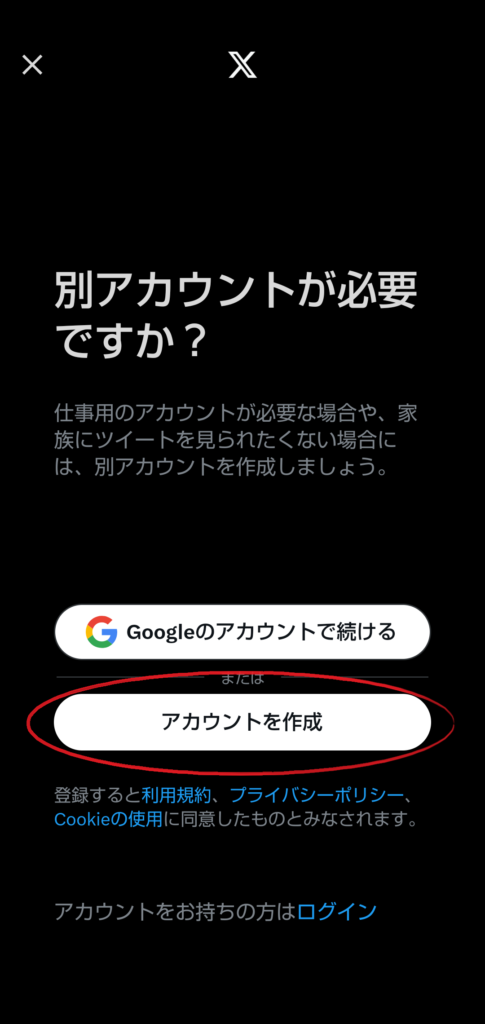
まだアカウントがない場合は新規作成画面が出てくるので、作成を始めましょう。ここではGoogleアカウントではなく、下の「アカウントを作成」ボタンから進めていきます。
②名前、電話番号(メールアドレス)、生年月日を入力する
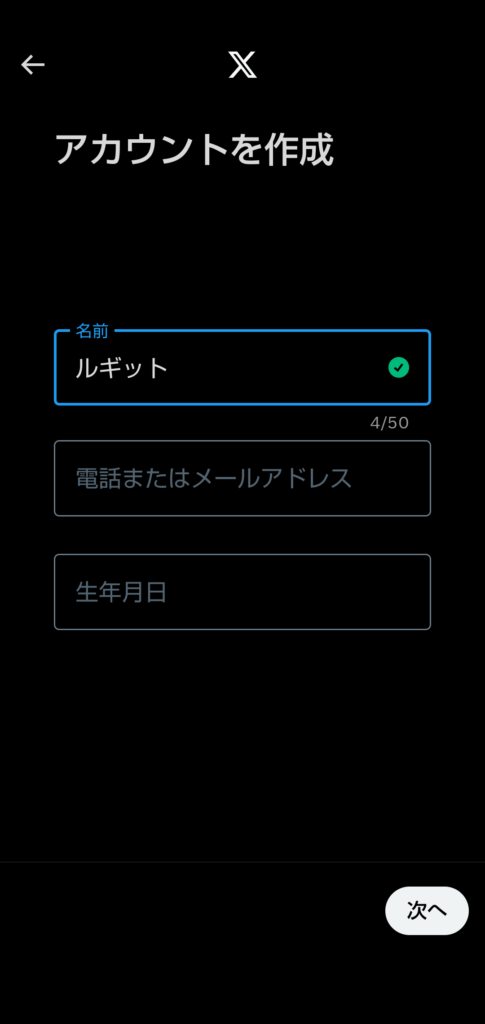
最初に、
- 名前
- 電話またはメールアドレス
- 生年月日
を入力します。
名前は本名でもニックネームでも何でも良いので、好きなように入力しましょう。
次に、普段使用している電話番号か、メールアドレスを入力します。アカウントのログイン時や、認証で使います。
生年月日は、あなたの生年月日をそのまま入力しましょう。公開しない設定にもできます。
③電話番号かメールアドレスで認証する
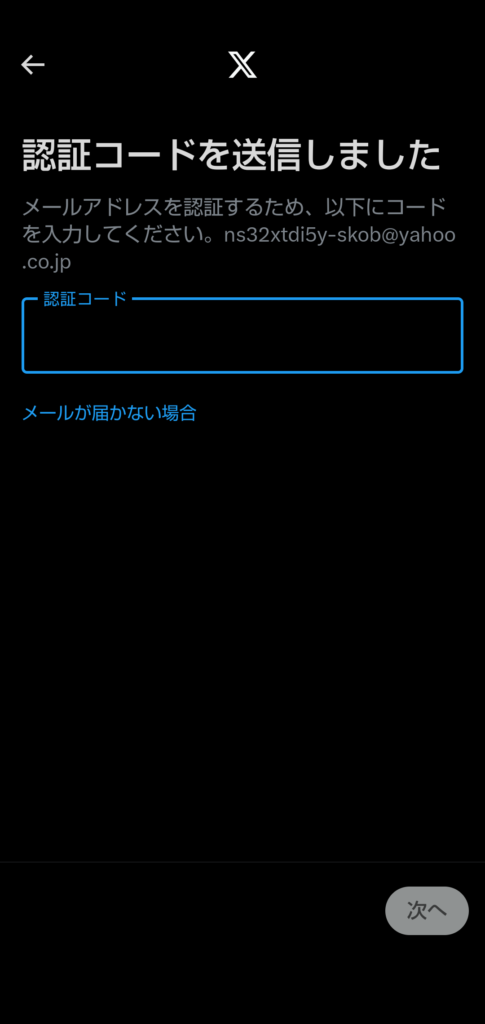
先ほど登録した電話番号もしくはメールアドレス宛に認証コードが届くので、次の画面で入力します。
電話番号の場合はSMS認証になります。メッセージアプリを確認してみましょう。
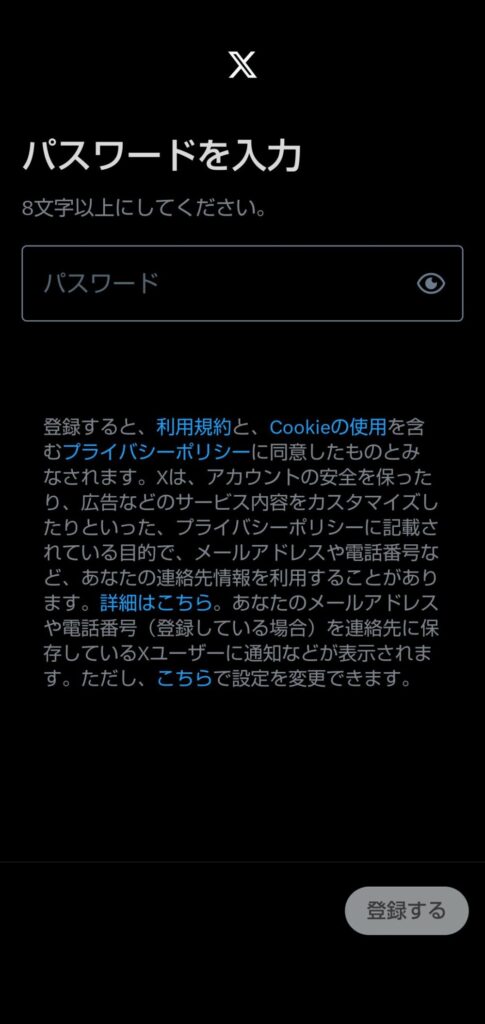
④パスワードを作成する
認証が済んだら、パスワード設定画面になります。アカウントにログインする際に使うものです。他人に推測されにくい複雑な文字列にしましょう。
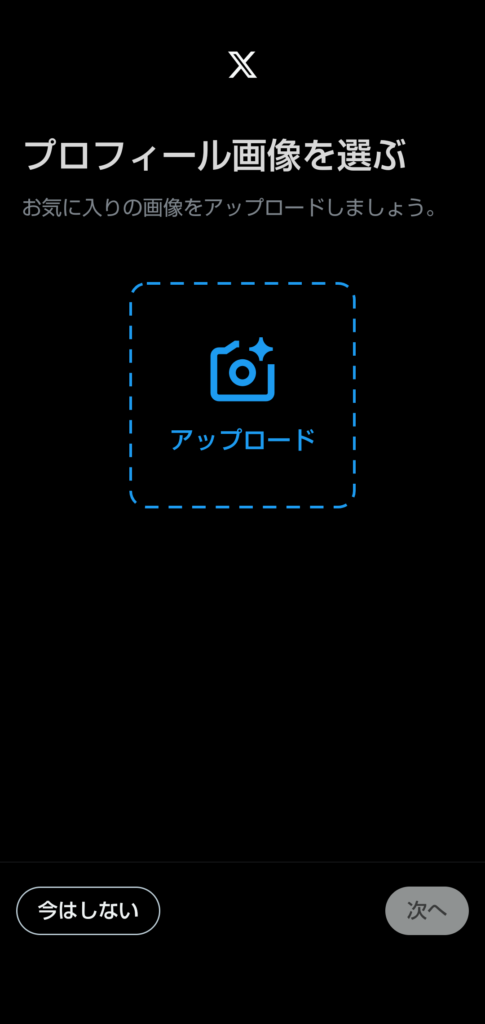
⑤プロフィール画像を設定する
アカウントのアイコン画像をアップロードする画面になります。
どの画像にするか決まっていない場合は、「今はしない」を選択して、次に移ります。
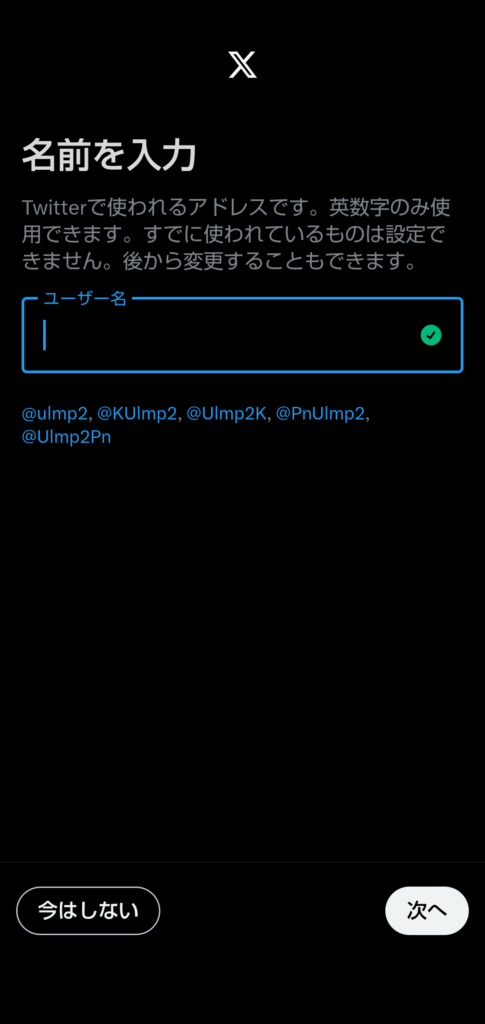
⑥ユーザー名を入力する
アドレス名を入力します。英数字のみ入力可能。
あとで変更もできるので、候補に表示されたアドレス名をそのまま使ってOKです。
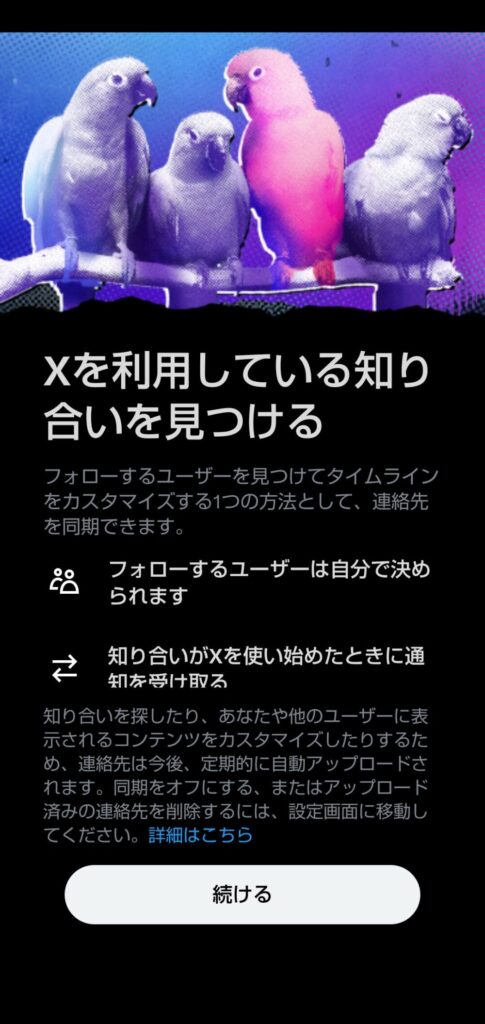
⑦連絡先の同期設定
「連絡先の同期」画面です。この機能は、自分のスマホの連絡先に登録されているメールアドレスや電話番号から、知り合いかもしれないアカウントを自動で検出して、見つけやすくする、というものです。
この機能もあとからオフに設定できるので、よく分からなければそのまま「続ける」を選択します。
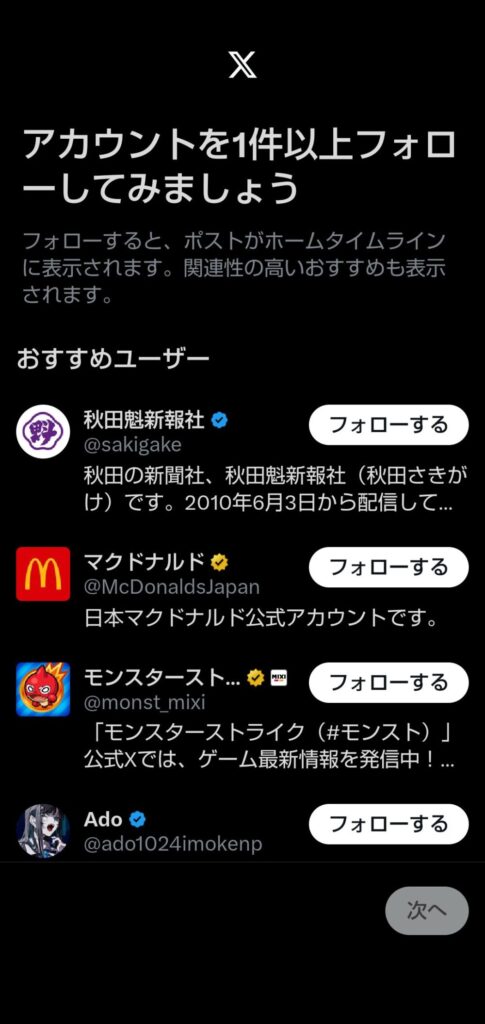
⑧アカウントを1つフォローする
最後に、おすすめに表示されたアカウントの中から、どれでも良いので「フォローする」を選択します。
誰かのアカウントを最低1つはフォローしないと始められないので、興味があるアカウントが出てこなくても適当に選んでおきましょう。
選び終わったら、「次へ」を押します。
初期設定完了
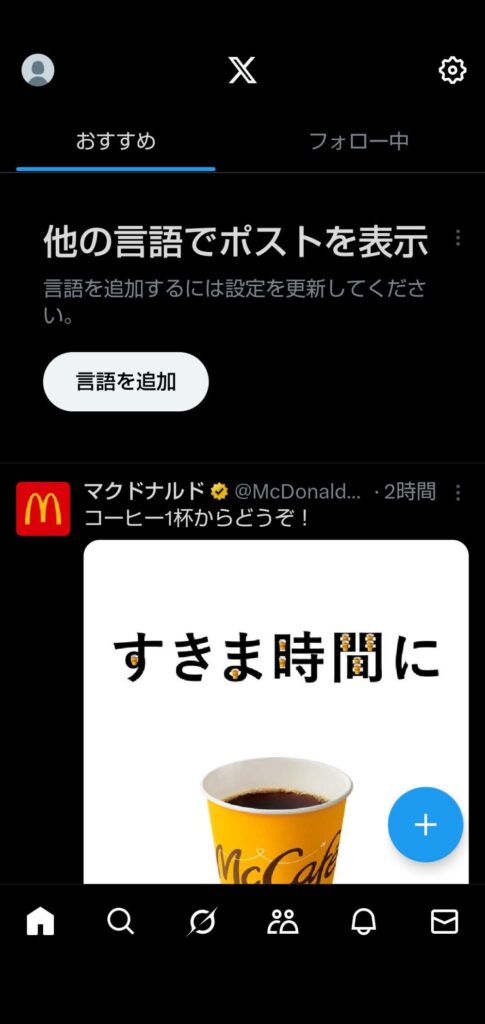
これで初期設定が完了です。お疲れ様でした!
話題を検索したり、ポストを作成したりと、基本機能が使えるようになりました。どんどん活用していきましょう。
Xアカウントのプロフィールを設定する
次はプロフィールを充実させていきましょう。
見る専なら何も入力しなくて良いですが、発信するならそういうわけにもいきません。ビジネスで活用するなら、読者にあなたがどんな人物か知ってもらわなければなりません。
あなたがどんな素性の人間で、どんな情報を提供してくれるのか、見た人が一目で分かるように、プロフィールを整えるのです。
といっても、あまり難しく考えなくて大丈夫です。プロフィール欄は最大で160文字。大量の情報を詰め込むものではありません。
大体は次の要素を入れます。何を書けばいいか分からない、という人は参考にしてください。あくまで参考なので、「絶対にこの要素は入れたい!」という文言があれば、適宜アレンジして書きましょう。
- 発信する内容
- 読者に信頼してもらうための実績
- 自分ならではの強み
- フォローするメリット
- 読者との共通点
それでは、僕も書いていきたいと思います。
①発信する内容
まずは「誰に何を」発信するのかを明確にします。
僕の場合は、
- ネットビジネスを始めようか迷っている人
- 地方に住んでるけど稼ぐ方法が限られていて困っている人
- 今はもうブログなんて稼げないのに、悪あがきしてる人の様子を見て笑いたい
という人へ向けて、
- スモールビジネスの奮闘記
- 地方でネットを使って稼ぐ方法
- ブログ運営をテーマにしたプロセスエコノミー
を発信します。
「スモールビジネス」「副業」「地方」のようなキーワードを入れることにします。
②読者に信頼してもらうための実績

……何もないんですが、どうすれば良いでしょうか?
まさにゼロから始めていく人の場合、書ける実績がありませんね。
運用歴の長いアカウントなんかは、「アカウント開設からたった3ヶ月で1000フォロワー達成!」とか「著書『コネなしスキルなしの地方民が年1000万稼ぐまで』刊行」とかの立派な実績を書いていますけど、僕にそんなものない……
逆に、
「アカウント開設からたった3ヶ月で1000フォロワー達成していない。著書『コネなしスキルなしの地方民が年1000万稼ぐまで』を刊行していない」
みたいにしても面白いかなとも思ったんですが、これはもはや何も書いていないのと同じですね……。
ということで、「まだ実績はないけれど、知識ゼロからスモールビジネスに挑戦中」みたいなことを書いておきましょう。
現時点では「挑戦中」であること自体がコンセプトです。「過程を見せること」「プロセスを共有すること」が信頼につながるはず。
③自分ならではの強み
ここでは自分にしかない強みをアピールして、競合アカウントとの差別化を図ります。
- 弱者でもやれば稼げるのか? を実証
- 既に成功している人には真似できない過程の共有ができること
- 才能やコネがない「弱者」だからこそ、同じ立場の人に寄り添えるリアル感
理想論や成功談だけではなく、「試行錯誤の途中経過を出すこと自体に価値がある」みたいなことをアピールします。
④フォローするメリット
自分をフォローすると、どんな良いことがあるのかをアピールします。
- 成功者ではなく挑戦者の視点で学べる
- 「自分にもできるかもしれない」と勇気をもらえる
- ネット副業や投資の実験結果をリアルタイムで追える
- 地方在住で稼ぐ手段が少ない……と悲嘆しなくて良いかもしれない
実際に稼げるかはともかく、「どうせ稼げない……と諦め気味の人も、『ちょっとやってみようかな』という気持ちにさせられます」みたいな表現にしてみます。
⑤読者との共通点
読者に親近感を持ってもらうと、フォローされやすくなるはずです。
- 地方に住んでいる
- 特別なスキルや人脈がない
- 少しずつでも良いから稼ぎたい
- 自由な働き方に憧れる
「自分の力で稼げるようになりたいけど、何をすれば良いか分からない。行動を始めたいけど、なかなか前に進めない。」みたいな文言を入れます。
完成したプロフィール文
ここまで、プロフィールにどんな要素を入れるか考えてきましたが、上限は160文字です。全てそのまま使うのは無理です。
なので、書き出した要素をバランスよく配合したプロフィール文にしないといけません。

取り敢えず出来上がった自己紹介文がこちらです
才能なし実績なしの地方在住者でもネットで稼げるのか? スモールビジネス挑戦の経過を発信中。「ネット副業とかどうせ稼げないし…」とお悩みの方に、少しの勇気と気付きをお届けします。
実際の設定画面はこちら。
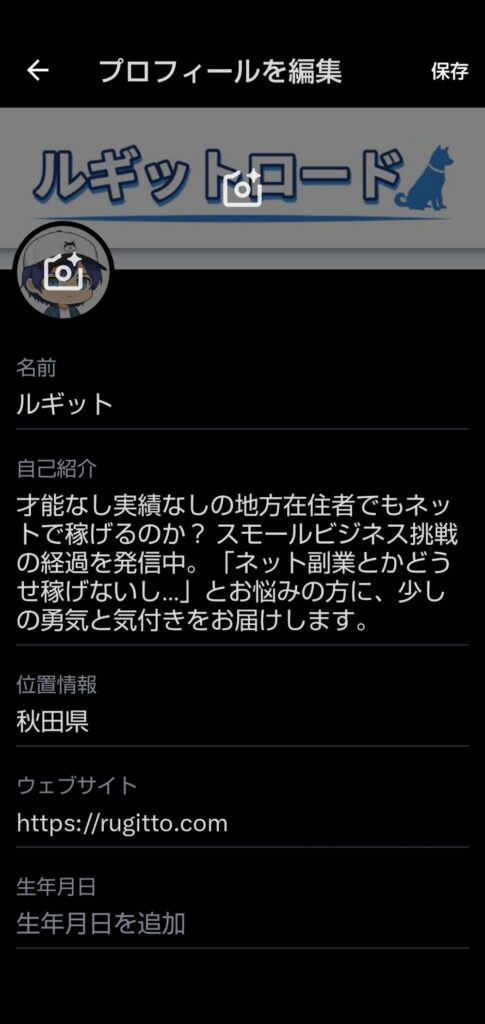
自己紹介文はいくら書き直しても良いと思います。立派な実績ができたら、すぐにそれを加筆すれば良いですし。
SNSを使い始めたばかりの人が完璧なプロフィール文を書けるはずもないので、今回できたもので取り敢えず始めてみましょう。
Xアカウント情報のその他の設定
プロフィール編集画面を見ると他にも設定する欄があるので、簡単に紹介します。
バナー画像
アカウントの一番上に表示される大きめの画像です。
僕の場合は自分のサイトと同じバナーを入れました。他に自分をアピールできる写真などがあれば、それを使いましょう。
位置情報
自分が住んでる場所を入れなきゃダメだと思い込んでました……
「位置情報」なんていうものですから、実際に住んでいる地域を入れないといけないものと思っていたのですが、そんなことはなかった。
ミラーワールドとか架空の地名でも良いんですね。
それか、「私のブログはこちら↓↓」みたいに、ウェブサイトのURLを指してアピールしてる人もいました。
僕の場合は「秋田住み」であることを売りにする可能性があるので、そのまま地名を入れておきました。
どんな使い方でも良さそうなので、このスペースを有効活用しましょう。
ウェブサイト
自分のサイトへのリンクを入力しておきました。特に見て欲しいページがない、ブログを運営していない、という場合は空欄でも良いでしょう。
空けておくのはもったいないな……という方は、自分のnoteを作ってみると良いと思います。noteのページなら簡単に作れます。
固定ポスト
プロフィールのすぐ下に表示されるポスト。好きなポストをピン留めしておくことができます。
取り敢えずここでは、ブログを運営していることをアピールしておきます。
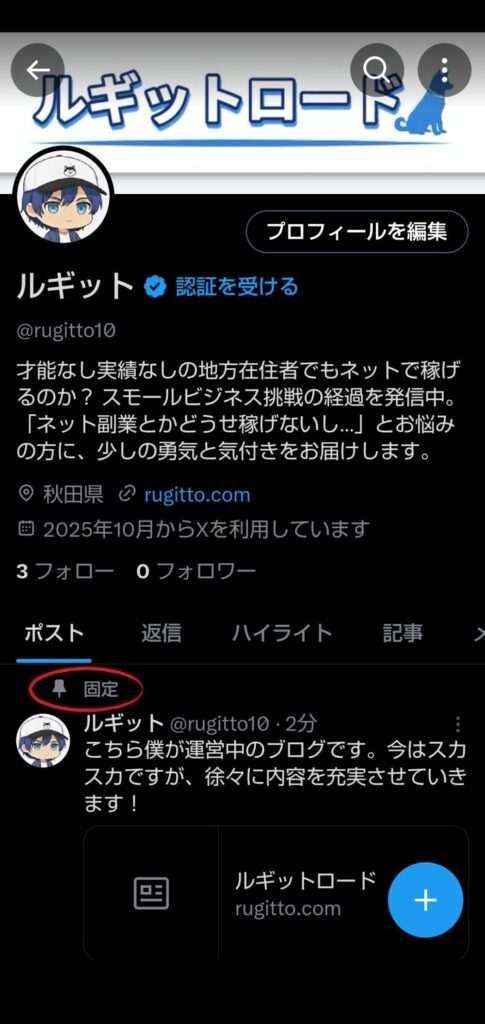
自己紹介文に収まりきらなかったメッセージを入れる、バズった過去のポストを置いておくなど、自由に使えるので、有効活用しましょう。
固定ポストの設定方法
まず、固定表示したいポストを作成し、通常通りに投稿しましょう。
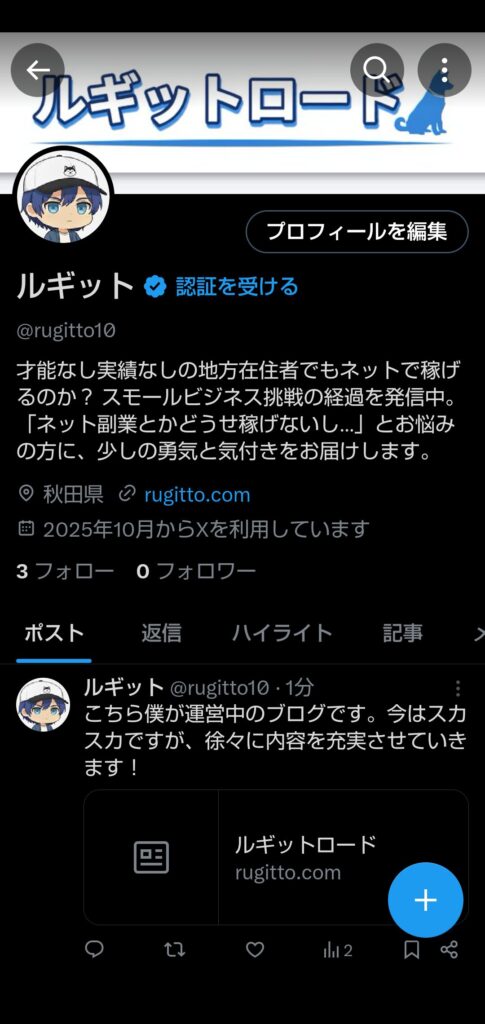
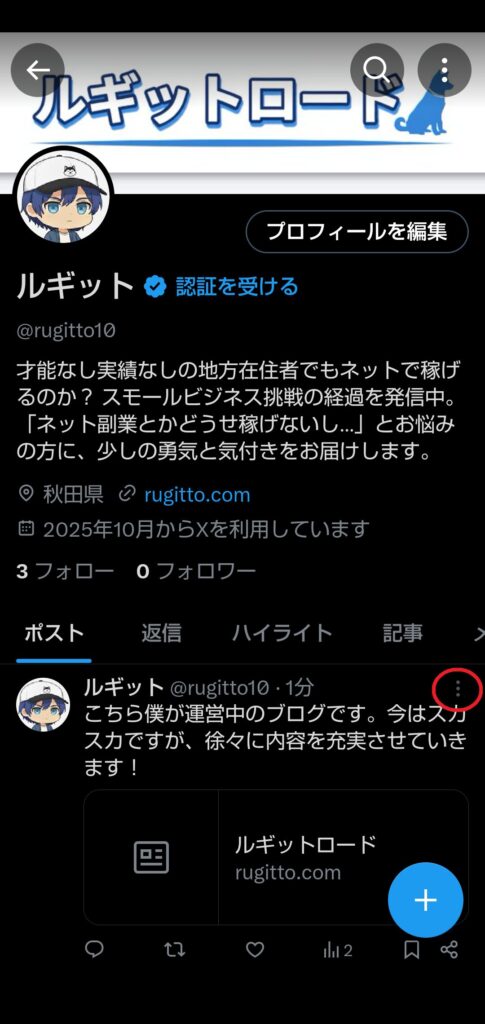
ポストの右上にある「・」が縦に3つ並んだ箇所をタップします。
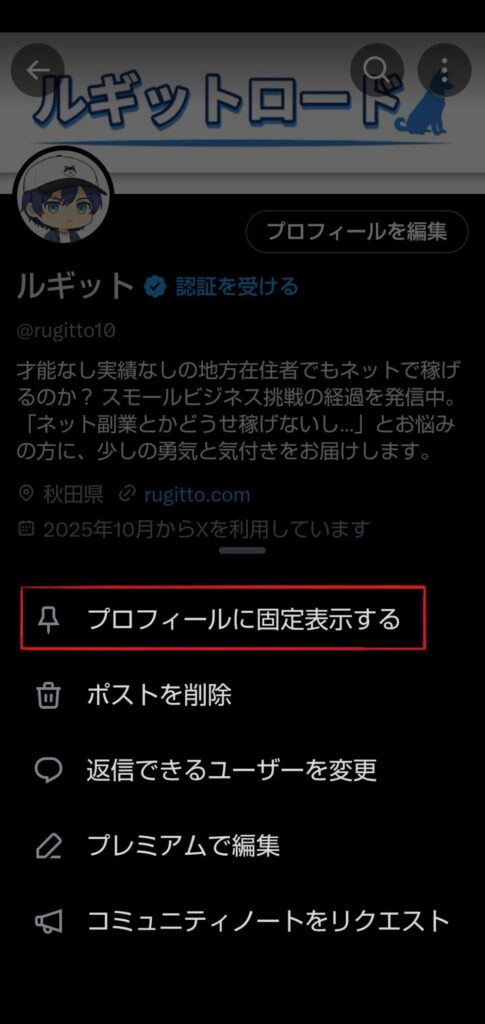
するとこのようなメニューが出てくるので、「プロフィールに固定表示する」を選びます。
これでポストを固定できました。
Xを使って発信活動を充実したものにしよう!
ここまで、X(旧Twitter)の始め方とプロフィールの整え方を解説しました。
始めたてでプロフィールを作り込む必要性はあまりないかもしれませんが、せっかく使うのなら、読者にあなたのことを知ってもらいたいはず。
後で書き直しても良いので、最低限の設定は済ませておきましょう。
僕も使っていく中で「プロフィールにこの情報が足りてないな」と思ったら修正します。
Xは日本国内だけで4,500万人以上のユーザーがいるとのことです。あなたが伝えたい情報を届け、ブランド認知度向上や集客に繋がる強力なツールになります。使わないなんてもったいない!
本記事の内容に沿って設定を済ませたなら、発信する準備はもうできています。あとはひたすらポストするのみです。
さっき出てきた画像の通り、僕もフォロワー0からのスタートです。一緒に頑張りましょう!
ということで、僕もこれから少しずつXで発信していきますので、よかったらフォローお願いします。


最後までお読みいただき、ありがとうございました!