
今回はWordPress(ワードプレス)の便利機能「スラッシュコマンド(スラッシュ入力)」の紹介記事です。
スラッシュコマンドは、半角の「/」(スラッシュ)に続けて特定の単語や文字列を入力すると、素早くブロックを追加できるテクニックです。
メモも兼ねて、僕がWordPressでよく使う装飾のスラッシュコマンドをまとめておきます。
ぶっちゃけ、装飾ブロック自体はたくさん用意されていますが、実際に使う種類は少ないです。使っても10個くらい。
それくらい少なければ、スラッシュコマンドを覚えるのも難しくないはず。
さっさと習得して執筆時間を短縮し、早く記事を完成させましょう!
自分用も兼ねていますが、「ブログ作ってるけど、今までスラッシュコマンドとか使ったことない……」という方の参考になれば幸いです。
スラッシュコマンドの使い方
スラッシュコマンドを使うには、まず「/」を入力します。
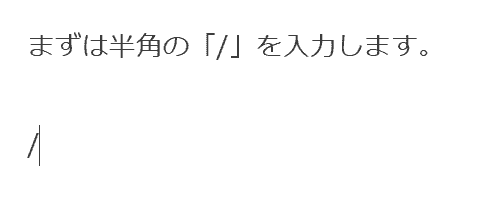
次に、使用したい装飾の単語(文字列)を入力していきます。
ここでは「箇条書き(リスト)」を使ってみましょう。「/」に続けて、「list」と入力。

すると、「リスト」が候補に出てくるので、Enterキーを押します。
もし一発で狙った装飾が出てこなくても、十字キーで合わせられます。
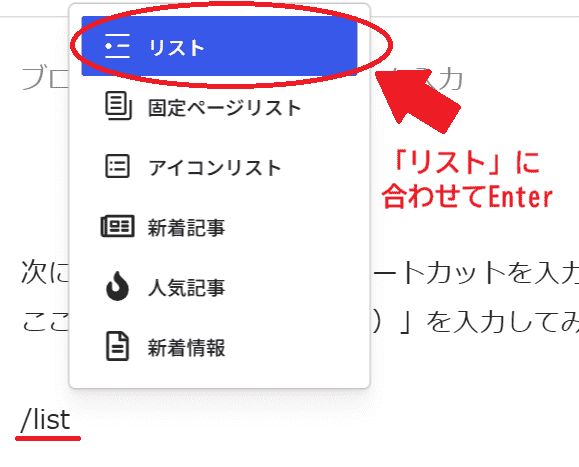
「/list」とすべて入力しても良いですが、入力途中に目的のブロックが表示されたところでEnterキーを押したほうが早いです。
「/h○(数字)」で見出し
「/h」に続けて2や3を入力すると、見出しになります。
この「見出し2」も「/h2」で入力したものです。
「/list」で箇条書き
「/list」で箇条書きになります。
- 箇条書きとは
- こういうやつです。
- スラッシュコマンドでは
- 「リスト」と出てきます。
「/hr」で区切り線
「/hr」で区切り線を入力できます。
↑ こういうの。
「/html」でカスタムHTML
「/html」でカスタムHTMLを入れることができます。
アフィリエイトリンクなどを入れるときに使えます。
記事内容とは関係ありませんが、僕が夏に重宝しているアイテムです↓
「/image」で画像
「/image」で画像を追加できます。
せっかくなのでXのヘッダー画像を置いておきます。

「/spacer」でスペーサー
「/spacer」で余白を作るスペーサーを挿入できます。
※わかりやすいように大きめに幅をとってみました↓
「/box」で各ボックス
「/box」と入力すると「アイコンボックス」「白抜きボックス」などが並んで出てくるので、使いたいボックスを選べます。
「/table」で表
「/table」と入力すると表を追加できます。
| 表の例 | – | – |
| 表は「テーブル」とも言う | ここに数値や文字を入力 | – |
「/balloon」で吹き出し
「/balloon」で吹き出しを入力できます。

このサイトでもよく出てくる「吹き出し」です
【まとめ】スラッシュコマンドを使いこなして入力スピードUP!
ここまでにご紹介したスラッシュコマンドをまとめます。
- /h○(数字) → 見出し
- /list → 箇条書き
- /hr→ 区切り線
- /html → カスタムHTML
- /image → 画像
- /spacer → スペーサー
- /box → ボックス(アイコンボックス、白抜きボックスなど)
- /table → 表
- /balloon → 吹き出し
ここで列挙したのは、僕が比較的よく使うブロックのスラッシュコマンドです。
全員が必ず覚えておくべし、という類いのものではありません。
ただ、WordPressには過剰なほどたくさんのブロックが用意されているので、いちいちブロックインサーターから探していると無駄に時間をとられます。
自分がよく使うブロックのスラッシュコマンドは習得しておいて損はありません。
使っているブロックの数もそう多くないはずです。
「私がよく使うあのブロックがないんだが?」という方は、調べてみましょう。
検索すればスラッシュコマンドの紹介記事がたくさん出てきます。
時短のための手段や技術は、積極的に導入しよう!
ここまでお読みいただき、ありがとうございました!